Mostrando entradas con la etiqueta Excel. Mostrar todas las entradas

viernes, marzo 29, 2013

Calcular años antigüedad laboral


Siguiendo con la necesidad de excel, en este caso calcular antigüedad laboral, de las muchas formas o formulas que encontré esta es la que mas me gusto por lo rápida

Ambas celdas , de clic derecho con el ratón, y en el menú contextual que aparece, tienen que estar en formato fecha, lo define en “Formato de celdas” 


La formula es la siguiente
=SIFECHA(A1;B1;"Y")
en donde A1 y B1 son las fechas de ingreso y la actual para determinar la cantidad en años
Si quieren restar meses y días en la fuente de esta formula hay mas detalles

Fuente

Convertir números a texto (letras) en Excel


En estos momentos tengo la necesidad de pasar resultado en numero a letras, buscando en la web encontré varios que se refiere al mismo método, pero como a mi no me gusta todo escrito en mayúscula, lo adapte a Minúsculas, hasta el momento no he detectado problemas
Los valores los expresa en Pesos, si lo necesitan en otra moneda, busquen la palabra "Pesos" y la cambian por la que necesiten


If Trim(CADMILES & CADCIENTOS) = "Un" Then
CADENA = CADENA & "Uno Pesos" & DECIMALES & "/100"
Else
If MILES & CIENTOS = "000000" Then
CADENA = CADENA & " " & Trim(CADCIENTOS) & " Pesos " & "con" & " " & DECIMALES & "/100 .-"

Else
CADENA = CADENA & " " & Trim(CADCIENTOS) & " Pesos " & "con" & " " & DECIMALES & "/100 .-"


los pasos son

1) Seleccionar la celda (vacía) donde se hará la conversión.

2) Para Excel 2003, dar clic en Herramientas/Macro/Editor de Visual Basic; para Excel 2007, dar clic en la ficha Vista, opción Macro, Ver Macros, escribir el nombre y clic en crear. Con cualquiera de las dos versiones aparece una ventana de nombre Microsoft Visual Basic – Libro1, ahí es donde se pegará el siguiente código (escrito mas abajo), antes borra las dos líneas de código que ahí aparecen.

3)Guardas los cambios y cierras la ventana Microsoft Visual Basic.

4)Da clic en el ícono de Excel Insertar función “fx”, aparece una ventana en la cual debes buscar CONVIERTENUMLETRA, cuando salga la seleccionamos y damos clic en aceptar, en la siguiente ventana escribimos la celda que contiene el número a convertir, por ejemplo “e5″.

5)Ahora presionas ENTER y disfrútalo.


código


Function CONVIERTENUMLETRA(NUMERO)
Dim TEXTO
Dim MILLONES
Dim MILES
Dim CIENTOS
Dim DECIMALES
Dim CADENA
Dim CADMILLONES
Dim CADMILES
Dim CADCIENTOS
TEXTO = NUMERO
TEXTO = FormatNumber(TEXTO, 2)
TEXTO = Right(Space(14) & TEXTO, 14)
MILLONES = Mid(TEXTO, 1, 3)
MILES = Mid(TEXTO, 5, 3)
CIENTOS = Mid(TEXTO, 9, 3)
DECIMALES = Mid(TEXTO, 13, 2)
CADMILLONES = CONVIERTECIFRA(MILLONES, 1)
CADMILES = CONVIERTECIFRA(MILES, 1)
CADCIENTOS = CONVIERTECIFRA(CIENTOS, 0)
If Trim(CADMILLONES) > "" Then
If Trim(CADMILLONES) = "Un" Then
CADENA = CADMILLONES & " Millon"
Else
CADENA = CADMILLONES & " Millones"
End If
End If
If Trim(CADMILES) > "" Then
CADENA = CADENA & " " & CADMILES & " Mil"
End If


If Trim(CADMILES & CADCIENTOS) = "Un" Then
CADENA = CADENA & "Uno Pesos" & DECIMALES & "/100" & " M.N. "
Else
If MILES & CIENTOS = "000000" Then
CADENA = CADENA & " " & Trim(CADCIENTOS) & " Pesos " & "con" & " " & DECIMALES & "/100 .-"

Else
CADENA = CADENA & " " & Trim(CADCIENTOS) & " Pesos " & "con" & " " & DECIMALES & "/100 .-"
End If
End If
CONVIERTENUMLETRA = Trim(CADENA)
End Function

Function CONVIERTECIFRA(TEXTO, SW)
Dim CENTENA
Dim DECENA
Dim UNIDAD
Dim TXTCENTENA
Dim TXTDECENA
Dim TXTUNIDAD
CENTENA = Mid(TEXTO, 1, 1)
DECENA = Mid(TEXTO, 2, 1)
UNIDAD = Mid(TEXTO, 3, 1)
Select Case CENTENA
Case "1"
TXTCENTENA = "CIEN"
If DECENA & UNIDAD <> "00" Then
TXTCENTENA = "Ciento"
End If
Case "2"
TXTCENTENA = "Doscientos"
Case "3"
TXTCENTENA = "Trescientos"
Case "4"
TXTCENTENA = "Cuatrocientos"
Case "5"
TXTCENTENA = "Quinientos"
Case "6"
TXTCENTENA = "Seiscientos"
Case "7"
TXTCENTENA = "Setecientos"
Case "8"
TXTCENTENA = "Ochocientos"
Case "9"
TXTCENTENA = "Novecientos"
End Select

Select Case DECENA
Case "1"
TXTDECENA = "Diez"
Select Case UNIDAD
Case "1"
TXTDECENA = "Once"
Case "2"
TXTDECENA = "Doce"
Case "3"
TXTDECENA = "Trece"
Case "4"
TXTDECENA = "Catorce"
Case "5"
TXTDECENA = "Quince"
Case "6"
TXTDECENA = "Dieciseis"
Case "7"
TXTDECENA = "Diecisiete"
Case "8"
TXTDECENA = "Dieciocho"
Case "9"
TXTDECENA = "Diecinieve"
End Select
Case "2"
TXTDECENA = "Veinte"
If UNIDAD <> "0" Then
TXTDECENA = "Veinti"
End If
Case "3"
TXTDECENA = "Treinta"
If UNIDAD <> "0" Then
TXTDECENA = "Treinta y"
End If
Case "4"
TXTDECENA = "Cuarenta"
If UNIDAD <> "0" Then
TXTDECENA = "Cuarenta y"
End If
Case "5"
TXTDECENA = "Cincuenta"
If UNIDAD <> "0" Then
TXTDECENA = "Cincuenta y"
End If
Case "6"
TXTDECENA = "Sesenta"

If UNIDAD <> "0" Then
TXTDECENA = "Sesenta y"
End If
Case "7"
TXTDECENA = "Setenta"
If UNIDAD <> "0" Then
TXTDECENA = "Setenta y"
End If
Case "8"
TXTDECENA = "Ochenta"
If UNIDAD <> "0" Then
TXTDECENA = "Ochenta y"
End If
Case "9"
TXTDECENA = "Noventa"
If UNIDAD <> "0" Then
TXTDECENA = "Noventa y"
End If
End Select

If DECENA <> "1" Then
Select Case UNIDAD
Case "1"
If SW Then
TXTUNIDAD = "Un"
Else
TXTUNIDAD = " Uno"
End If
Case "2"
TXTUNIDAD = " Dos"
Case "3"
TXTUNIDAD = " Tres"
Case "4"
TXTUNIDAD = " Cuatro"
Case "5"
TXTUNIDAD = " Cinco"
Case "6"
TXTUNIDAD = " Seis"
Case "7"
TXTUNIDAD = " Siete"
Case "8"
TXTUNIDAD = " Ocho"
Case "9"
TXTUNIDAD = " Nueve"
End Select
End If
CONVIERTECIFRA = TXTCENTENA & " " & TXTDECENA & TXTUNIDAD
End Function


En lo particular me funciono bien

Fuentes

http://vateos.net/

http://www.taringa.net/


domingo, febrero 12, 2012

Descarga plantillas de Excel gratis


¿Estás buscando plantillas para Excel?. Existe un sitio desde el cual las puedes descargar gratis, ya que existe una base de datos con muchas plantillas que se dividen en varias categorías; por ejemplo: reportes de gastos, facturas, gráficos, inventarios, presupuestos, horarios y muchos otros. Todas estas plantillas funcionan con el programa de hoja de cálculo de Microsoft.
1x1.trans Descarga plantillas de Excel gratis
El sitio se llama Vertex42 y contiene muchos archivos que te podrán ser útiles; la página se especializa en plantillas de hojas de cálculo, calculadoras y calendarios, así que el surtido es extenso. Incluso hay una sección de juegos en donde se pueden descargar plantillas de actividades como Sudoku.
Aunque hay algunas plantillas que son de pago, la mayoría no cuestan nada y funcionan en todas las versiones recientes de Excel, tanto en Windows como en Mac por lo que no hay mucho problema de compatibilidad.

viernes, noviembre 21, 2008

Números de colores

Una opción interesante para dar formato a nuestro texto, o números, es utilizar el formato condicional. De esa forma por ejemplo, podemos poner una cifra de color azul, y otra de color rojo, siempre y cuando se cumplan determinadas condiciones, y las cuales tendremos que informar al acceder al formato condicional. Hoy dejaremos de lado esa opción, y nos centraremos en otra más sencilla, que nos servirá para localizar determinadas cifras en nuestra hoja de cálculo, de un simple vistazo, pues les daremos color, dependiendo de si son valores positivos, negativos, ceros, o simplemente texto.

Para ello nos situaremos en las celdas cuyos datos queramos colorear, y accederemos a Formato, Celdas…, y seleccionaremos en la pestaña Número (que será la que se nos presente por defecto), la categoría Personalizada. Introduciremos esto que pos pongo a continuación, teniendo en cuenta que en este ejemplo que os pongo, suponemos que nuestra moneda tiene dos decimales (céntimos, centavos, etc.), que el signo de separación de miles es el punto (1.000, 3.500, etc.), y que el separador de decimales es la coma (2,54567, 3.500,12, etc.):

[Azul]#.##0,00;[Rojo]-#.##0,00;[Verde]#.##0,00;[Fucsia]Estándar

Lo que hay delante del primer punto y coma, es decir, [Azul]#.##0,00 corresponde a los valores positivos, y como veis, lo pondremos de color azul. Lo que hay a partir del primer punto y coma, es decir, [Rojo]-#.##0,00, corresponde a los valores negativos, y los pondremos de color rojo. Si deseamos que los valores negativos, en lugar de tener el signo menos delante, nos salgan entre paréntesis, tan solo tendremos que cambiar el formato anterior, por este otro [Rojo](#.##0,00). Lo que hay tras el segundo punto y coma, es decir, [Verde]#.##0,00, corresponde a los valores que son cero, y los pondremos de color verde. La parte final de ese código, la que hay tras el tercer punto y coma, es decir, [Fucsia]Estándar, corresponde al texto, y lo pondremos de color fucsia (un azul celeste). En definitiva, deberemos informar entre corchetes, del color elegido para cada tipo de dato (valor positivo, negativo, cero, o texto). Si eliminamos la parte final, la correspondiente al texto (incluyendo el punto y coma, es decir, ;[Fucsia]Estándar), entonces el texto nos saldrá como siempre nos ha salido, pues habremos eliminado este formato especial.

Este sería un ejemplo de lo que obtendríamos:
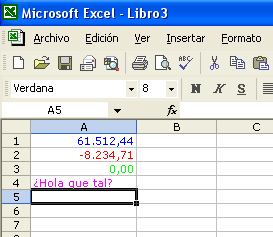

Si el signo de puntuación de tu país, y el signo de separación decimal es el contrario al que os he puesto en el ejemplo anterior, nos bastaría con cambiar el código anterior, por este otro, para ver el mismo efecto:

[Azul]#,##0.00;[Rojo]-#,##0.00;[Verde]#,##0.00;[Fucsia]Estándar

Hay que tener presente que no podemos inventaros los colores, es decir, no podemos decirle a excel que nos ponga el color [naranja], ni [amarillento], pues solo admite unos cuantos colores, y entre ellos estos (creo que no me dejo ninguno): [Aguamarina], [Amarillo], [Azul], [Blanco], [Fucsia], [Negro], [Rojo], y [Verde]. Alguno de esos colores no nos serán de mucha utilidad para colorear las cifras, porque sencillamente los veremos muy mal en pantalla, como por ejemplo el amarillo, o simplemente no los veremos, como sucede si escogemos el color blanco. Todo es cuestión de que lo probéis, y saquéis vuestras propias conclusiones.
Fuente

martes, agosto 12, 2008

Presupuesto personal

Para evitar situaciones de agobio financiero, tanto a nivel personal como empresarial es conveniente llevar unas previsiones de los cobros, pagos, ahorro, necesidades financieras y disponibilidades que vamos a tener a lo largo del año. Con esta hoja Excel, se puede realizar un presupuesto mensual de ingresos y gastos personales para calcular y representar gráficamente los conceptos indicados. De esta forma podemos anticiparnos a situaciones de falta de liquidez solicitando la financiación adecuada, o bien, podemos gestionar la colocación de nuestros ahorros en depósitos o fondos de inversión con el objetivo de obtener la máxima rentabilidad.


Plantilla Excel : presupuesto_personal


Extraido de Economia Excel

Listas ordenadas en validación de datos de Excel

La situación es la siguiente: en una hoja de Excel tenemos una lista que nos sirve como base para crear una lista desplegable con validación de datos. Esta lista cambia de tanto en tanto. Si queremos mantener la lista actualizada sin necesidad de realizar cambios en forma manual, definimos un rango dinámico como ya hemos mostrado en el pasado.
Por comodidad queremos que la lista desplegable aparezca ordenada alfabéticamente. El problema reside en que a lista que nos sirve de base no sigue ningún orden preestablecido. Una posibilidad, obviamente, es ordenar la lista manualmente cada vez que ésta cambie. Pero, como ya habrán supuesto, queremos que esto suceda en forma automática.
Tenemos dos posibilidades: programar un evento o utilizar fórmulas y columnas auxiliares.
Empezaremos por la segunda opción. Supongamos esta lista (la misma que usamos en la nota sobre cómo agregar valores únicos en la lista desplegable de validación de datos)

Definimos un nombre con un rango dinámico

y creamos una lista desplegable con validación de datos

Al abrir la lista desplegable, veremos los miembros de la lista en el mismo orden que figuran en el rango original
Para ordenarlos con fórmulas empezamos por crear una columna auxiliar, donde le daremos a cada miembro un número de orden con la técnica que mostramos en la nota sobre cómo ordenar texto con fórmula en Excel. Creamos la columna auxiliar "No. de orden" y usamos esta fórmula:

=CONTAR.SI(frutas,"<="&A2)
Ahora creamos una segunda columna auxiliar, donde ordenamos la lista usando las funciones INDICE y COINCIDIR

=INDICE(frutas,COINCIDIR(FILA()-1,orden,0))


Hemos creado un segundo nombre, "orden", que es también un rango dinámico que contiene los números de orden de la columna auxiliar. En la fórmula que usamos en la columna auxiliar "Lista ordenada", usamos la función FILA para obtener el número de orden deseado sin necesidad de cambiarlo manualmente en cada celda.

Todo lo que nos queda por hacer ahora es crear una nombre que contenga el rango de los valores ordenados, es decir, de la columna "Lista ordenada"


Ahora reemplazamos el nombre "Frutas" en la definición de validación de datos, por el nombre "lista_ordenada"

La lista desplegable aparecerá ahora ordenada alfabéticamente


Podemos hacer lo mismo sin columnas auxiliares, programando un evento. Este código hará que con cada cambio nuestra lista se reordene alfabéticamente.

En el módulo Vba de la hoja correspondiente (en nuestro caso, la hoja "evento"), ponemos este código


Como pueden ver, usamos el nombre que define el rango dinámico en nuestro código. La sentencia On error resume next, nos permite borrar todas la lista en la hoja sin que aparezca un mensaje de error.

Ahora al agregar un nuevo valor, por ejemplo "Melón", este aparecerá automáticamente en el lugar deseado.


El archivo con el ejemplo se puede descargar lista validacion ordenada aquí.


Extraido de JL de Excel
Related Posts Plugin for WordPress, Blogger...